
Proceso de envío
Sigue estos pasos para realizar una campaña de notificaciones desde el portal.
Ingresa al portal
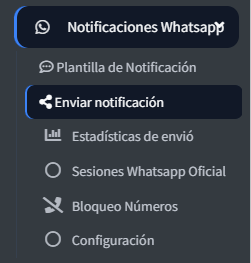
En el menú, ve a Notificaciones WhatsApp → Enviar notificación.
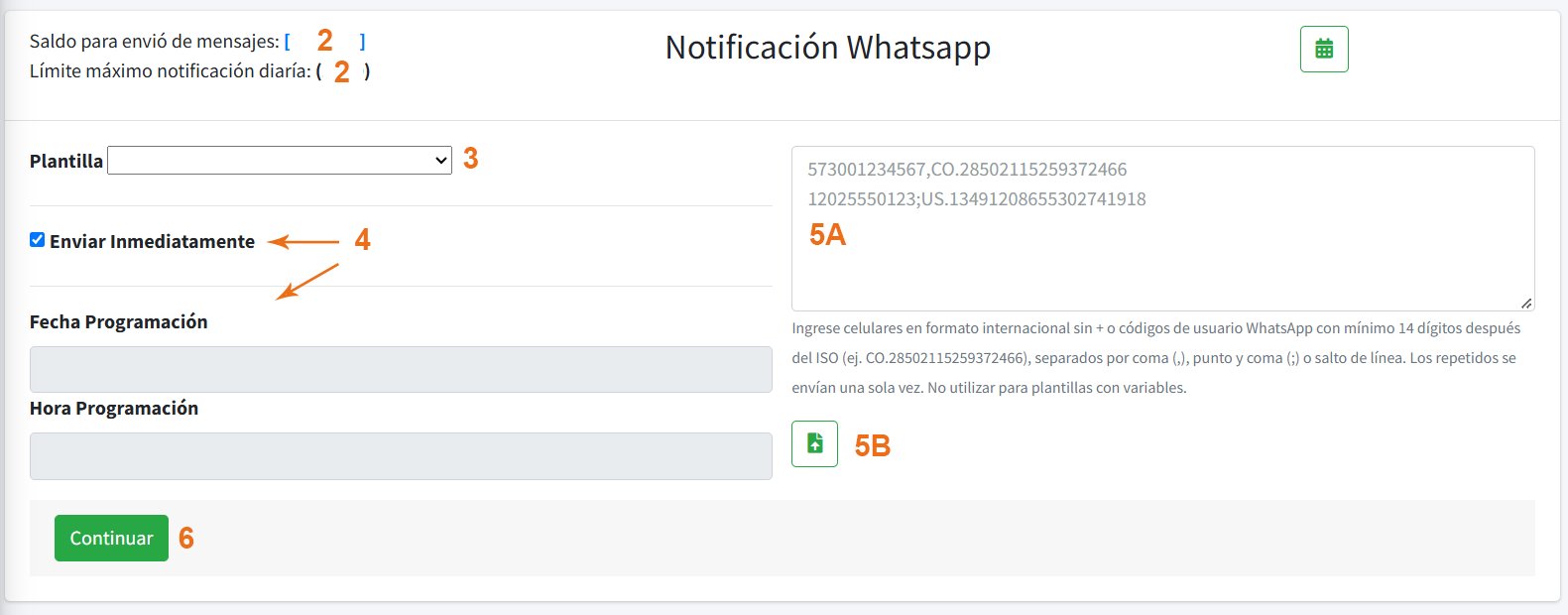
Verifica tu saldo y el límite diario
Antes de continuar, revisa que tengas saldo suficiente y que tu base de datos no supere el límite máximo de contactos permitido para el día.
Selecciona la plantilla
Elige la plantilla de WhatsApp que previamente fue creada y aprobada por META.
Define cuándo enviar la notificación
Puedes realizar el envío inmediatamente o programar una fecha y una hora.
Agrega los contactos
Los contactos pueden ingresarse manualmente o cargarse mediante un archivo de Excel.
5-A · Ingreso manual
Ingresa los números separados por coma (,) o punto y coma (;).
5-B · Importar archivo
Importa un archivo de Excel preparado de acuerdo con las reglas indicadas.
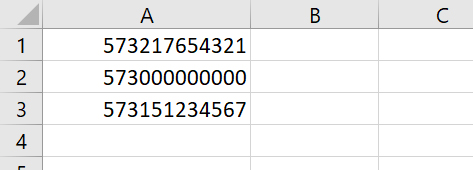
Si la plantilla contiene variables, la variable 1 debe ir en la columna B, la variable 2 en la columna C y así sucesivamente.
Continúa y revisa la información
Haz clic en Continuar, revisa la información del envío y haz clic nuevamente en Continuar para finalizar el proceso.
Antes de realizar el envío
Verifica el saldo disponible, el límite máximo del día, la plantilla seleccionada y que la base de datos cumpla con el formato requerido.